


桌面版 OpenCode 与 OpenCode CLI 的关系:一份全面的深度分析
OpenCode 同时提供桌面版应用(Desktop App)和命令行界面(CLI/TUI)两种使用方式。本文从技术架构、实现方式、功能区别、潜在冲突、共存方案、适用场景八个维度,全面分析桌面版 OpenCode 与 OpenCode CLI 的关系与选择策略。
在 AI 编程助手领域,OpenCode 是一个非常独特的存在。它同时提供命令行界面(CLI/TUI)和桌面版应用(Desktop App)两种使用方式,这让许多初次接触的开发者感到困惑:它们到底有什么区别?是同一个产品的两个不同版本,还是两个完全不同的工具?能否共存?应该如何选择?
本文将从技术架构、实现方式、功能区别、潜在冲突、共存方案、适用场景、使用建议和实例示范八个维度,对桌面版 OpenCode 与 OpenCode CLI 的关系进行一次全面的深度分析。
一、技术架构:同一核心,不同外壳
要理解两者的关系,首先要理解 OpenCode 的整体架构设计。OpenCode 采用的是一种客户端-服务器(Client-Server)架构,这是它区别于大多数 AI 编程助手的核心设计决策。
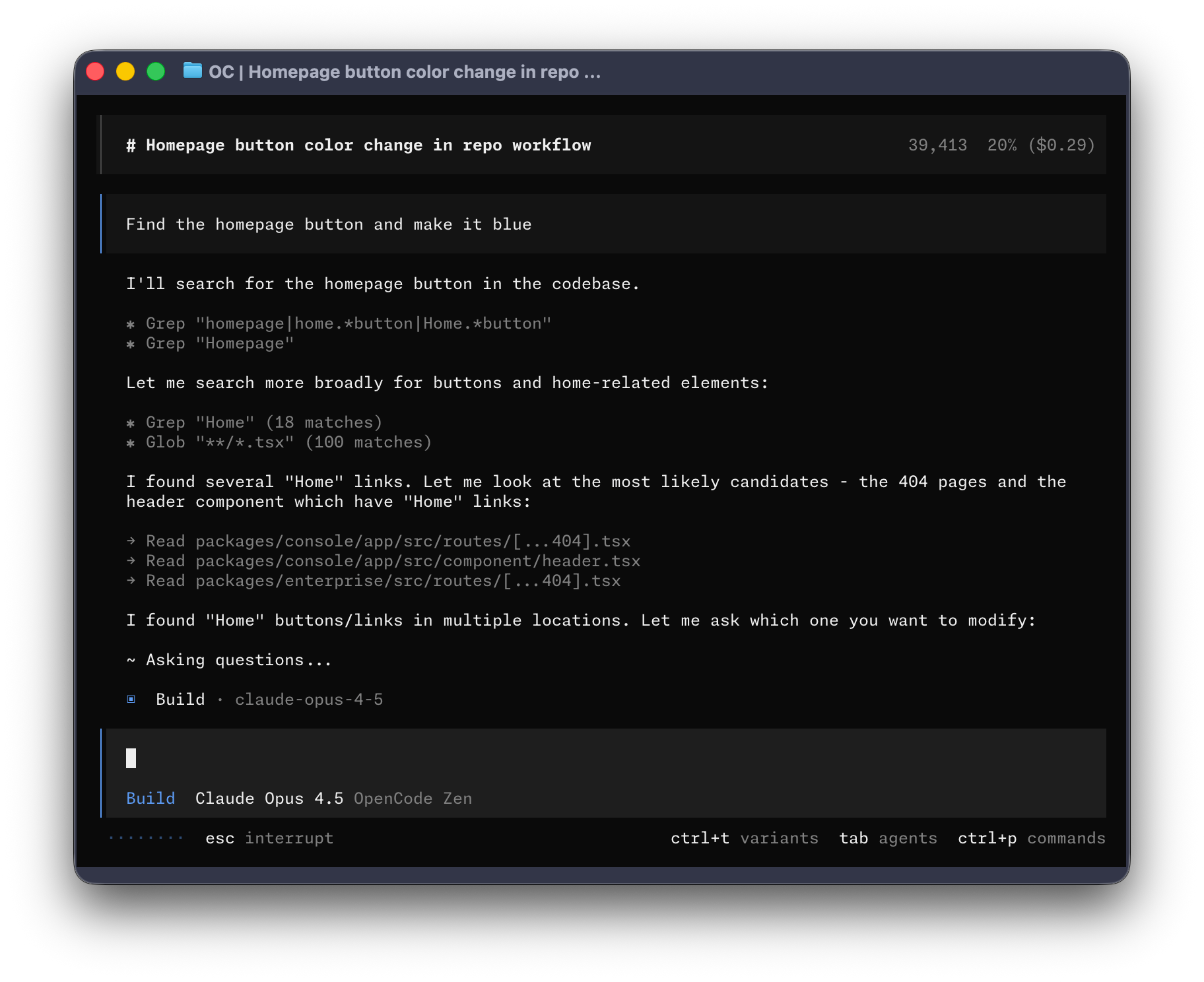
官方文档明确说明了这一架构:“当你运行 opencode 时,它会启动一个 TUI 和一个服务器。TUI 是与服务器通信的客户端。”(来源:OpenCode Server 文档)
具体来说,OpenCode 的核心引擎由 Hono HTTP 服务器提供,它负责:LLM 推理调度、工具执行、会话持久化、MCP 服务器管理等关键功能。而用户界面(无论是 TUI、Desktop 还是 Web)都只是连接到这个服务器的客户端。它们通过 REST API 和 Server-Sent Events (SSE) 与后端通信,实现实时流式更新。
在这个架构下:
- CLI/TUI:是运行在终端中的 SolidJS 应用程序,通过 Worker Thread 与服务器通信
- Desktop App:是 Tauri v2 壳中运行的前端应用,底层嵌入并管理着 CLI 二进制作为 sidecar 进程
- 两者共享同一个核心引擎(位于 packages/opencode/src/),包括代理调度、事件总线、权限系统、存储层等
这种”一个核心,多个前端”的架构在 OpenCode 源码中体现得非常清晰。其 monorepo 结构如下:
packages/
├── opencode/     # 核心引擎:CLI、TUI、Server、所有业务逻辑
├── app/          # Web UI(SolidJS + Vite + Tailwind)— 被 Desktop 复用
├── desktop/      # Desktop 应用(Tauri v2,包裹 app 包)
├── ui/           # 共享的 SolidJS 组件库
├── sdk/js/       # 自动生成的 TypeScript SDK
└── plugin/       # 插件系统
注意,Desktop 包并不从头实现界面——它从 @opencode-ai/app 导入 AppBaseProviders 和 AppInterface,这意味着桌面版复用了共享的应用层,而不是重新发明轮子。
二、实现方式:桌面版是 CLI 的”容器”
最核心的理解是:桌面版 OpenCode 并不是一个独立实现的程序,它本质上是 CLI 的 GUI 容器。这一点与很多人的直觉相反。
从 source code 层面看,Desktop 的运行机制如下:
- Desktop 应用将 OpenCode CLI 二进制作为 sidecar 打包在内
- 应用启动时,会通过 Rust 后端(src-tauri/src/lib.rs)调用 ensure_server_started() 来启动 CLI 作为后台服务器
- 前端(SolidJS)通过 HTTP/TCP 与这个 sidecar 服务器通信
- 所有 AI 请求、文件操作、MCP 连接等实际工作,全部由 CLI sidecar 进程完成
- Desktop 本身主要负责渲染 GUI、管理原生窗口、提供系统集成(文件对话框、通知、自动更新等)

官方文档和社区讨论也证实了这一点:“桌面应用实际上嵌入并运行 CLI。它将 OpenCode CLI 作为 sidecar 二进制打包,在应用启动时将其作为后台服务器启动。”(来源:OpenCode 社区论坛)
更有趣的是,Desktop 还可以通过 install_cli 命令(Rust)将 CLI 安装到系统 PATH 中,这样即使关闭 Desktop 应用,你仍然可以在终端中使用 opencode 命令。
三、功能区别:同源异流
虽然两者共享同一个核心,但在具体功能和用户体验上存在显著差异。
CLI/TUI 的特色功能
- 完整的命令行集:包括 run、generate、serve、web、debug、auth、upgrade、agent、skill、mcp、acp、github、pr、session、import、export、stats 等一系列命令
- 自动化脚本能力:可以通过 opencode run “prompt” 非交互式运行,非常适合 CI/CD 和脚本任务
- 远程 SSH 工作:天然适合在远程服务器、开发机上运行
- 管道集成:可以轻松集成到 tmux、shell 脚本、pipeline 工作流中
- 轻量级:仅需终端,无 GUI 开销
Desktop 版的特色功能
- 原生 GUI 界面:可视化窗口操作,降低使用门槛
- 系统集成:原生文件对话框、系统通知、自动更新机制
- 跨平台桌面体验:macOS(DMG)、Windows(MSI/EXE)、Linux(deb/rpm/AppImage)
- 多项目管理:可视化切换和浏览多个项目
- 深色/浅色主题:通过 Tauri 实现原生窗口样式
- 内置 diff 查看器(v1.15.6+):可视化代码变更审查
注意:Desktop 版目前仍处于 Beta 阶段,部分功能(如 MCP 服务器配置面板、插件代理选择器等)在 Desktop TUI 中可能出现与 CLI 不完全一致的情况。社区已有多个 issue 报告此类差异。
四、潜在冲突:需要知道的问题
由于 Desktop 版运行时本质上会启动一个 CLI sidecar 进程,以下冲突需要了解:
- 端口冲突:如果同时在 Desktop 和终端中启动 opencode 服务器,可能会遇到端口占用问题(虽然 OpenCode 会随机分配端口降低概率)
- 配置共享:两者共享同一份配置文件(~/.config/opencode/opencode.jsonc),修改任何一方的配置都会影响另一方
- 会话隔离:Desktop 和 CLI 各自维护自己的会话列表,虽然它们都存储在同一个 SQLite 数据库中,但 UI 层面不互相同步
- 版本不同步:Desktop 内置的 sidecar CLI 版本可能与系统单独安装的 CLI 版本不同,可能导致行为差异
- 插件/MCP 显示差异:社区报告表明,某些版本的 Desktop GUI 不能正确显示插件和 MCP 状态,而 CLI 中一切正常(这在 v1.15.13 中是一个已知 bug)
五、能否共存:完全可以
答案非常明确:完全可以共存,而且这是推荐的使用方式。
事实上,OpenCode 的架构设计就是为多客户端场景而生的:
- Desktop 应用的 Rust 后端本身就包含 sync_cli() 函数来同步 CLI 版本
- Desktop 可以随时安装/更新 CLI 到系统 PATH
- 你可以同时开着 Desktop 进行浏览和交互,同时在一个终端窗口中用 CLI 进行自动化任务
- 两者共享同一份配置和 provider 信息,不需要重复设置
具体场景举例:
- 早上用 Desktop 打开项目,进行日常开发
- 同时另开终端,用
opencode run "为所有 .ts 文件添加类型注解" --model claude-sonnet执行批处理任务 - 两个客户端都可以操作同一个工作目录和文件
这种多客户端共存的能力,正是 OpenCode 的客户端-服务器架构设计的一大优势。
六、适用场景:场景决定选择
根据官方社区的综合分析,以下是场景推荐:
选择 CLI/TUI 的场景
- 需要系统级的文件控制和工具访问
- 工作在终端密集型环境(服务器、SSH、远程开发)
- 需要脚本化和自动化 AI 编程任务
- 要求一致、可预测的代理行为
- 想要集成到 CI/CD 管道中
- 需要在 tmux、pipeline 工作流中使用
选择 Desktop 的场景
- 偏好 GUI 交互,不想学习终端快捷键
- 需要原生桌面体验(文件对话框、通知等)
- 想要可视化浏览和管理多个项目
- 希望避免浏览器的上下文切换
- 作为项目管理的「指挥中心」
- 给团队中不太熟悉终端的成员使用
社区中有开发者总结:“选择支持系统级控制、自动化和一致代理行为时选 CLI;想要桌面应用体验、可视化项目管理和更好的 GUI 交互时选 Desktop。最好的方式:两者都用。”
七、使用建议:最佳实践
基于以上分析,以下是面向不同用户群体的建议:
新用户入门
- 建议从 CLI 开始,因为
curl -fsSL https://opencode.ai/install | bash一行命令即可安装,零门槛 - CLI 内置免费模型,无需立即配置 API Key 即可体验
- 熟悉基本命令后,再决定是否安装 Desktop
日常开发工作流
- 以 Desktop 作为主界面,可视化管理项目
- 终端中保持 CLI 可用,用于快速一次性任务
- 设置别名或脚本,将常用 CLI 命令集成到开发工作流中
自动化与 CI/CD
- CLI 的
opencode run命令是自动化利器 - 可以结合 GitHub Actions 或 GitLab CI 使用
- Desktop 不可用于 headless 环境,CLI 是唯一选择
版本管理
- Desktop 内置的 sync_cli 功能可以帮助保持 CLI 版本同步
- 建议定期检查更新,避免 Desktop 和 CLI 版本差距过大
- 如果遇到 Desktop 特有 bug(如 MCP 不显示),可以尝试在 CLI 中验证是否同样存在问题
八、实例与示范
最后,通过几个具体实例来说明两者的协作方式:
实例 1:快速代码重构
场景:项目中有一个模块需要重构,但不想手动敲每个文件。
在终端中执行:
opencode run "帮我重构 src/legacy 目录下的所有文件,将 CommonJS 模块语法迁移为 ES Module 语法" --model gpt-4o同时 Desktop 开着,可以实时查看文件的变更 diff。CLI 专注于执行任务,Desktop 提供可视化审查。
实例 2:多项目并行开发
场景:同时负责两个项目,需要并行推进。
在 Desktop 的项目切换器中可以快速在多个项目间切换。同时,可以在终端中对项目 A 运行批量操作任务,在 Desktop 中对项目 B 进行交互式开发。两者互不干扰,因为 OpenCode 的 Instance 状态是隔离的。
实例 3:远程服务器维护
场景:需要部署和维护远程服务器上的代码。
SSH 到远程服务器,运行 opencode TUI 进行本地交互。如果同时需要 Desktop 的 GUI 体验,可以在服务器上运行 opencode serve,然后 Desktop 连接到远程服务器(通过配置 server 地址)。这就是客户端-服务器架构的真正威力:客户端和服务端可以不在同一台机器上。
实例 4:Desktop 安装 CLI 到系统
如果你是 Desktop 用户但想在终端中使用 CLI,不需要单独安装——Desktop 内置了安装功能:
# Desktop 的 Rust 后端执行的内部逻辑
src-tauri/src/cli.rs 中的 sync_cli() 函数
会检查 CLI 版本 → 如果 App 版本更新则触发 install_cli()
→ 将 CLI 二进制安装到 ~/.kilo/bin/opencode

# 安装后,你就可以在终端中直接运行
opencode run "分析当前项目结构并生成 README"
这个设计非常巧妙:即使用户是因为 Desktop 的 GUI 才接触 OpenCode,也能在需要时无缝切换到 CLI 工作流。
总结
桌面版 OpenCode 与 OpenCode CLI 的关系可以这样概括:
- 不是两个产品,而是一个产品的两个前端
- CLI 是核心引擎,Desktop 是 CLI 的 GUI 壳
- 可以(且推荐)共存使用,发挥各自优势
- 选择哪一个取决于你的工作场景和个人偏好
- 从技术架构看,OpenCode 的这种多客户端架构是它在 AI 编程助手领域脱颖而出的重要原因
理解了这种关系的本质,就能更好地利用 OpenCode 的强大能力。无论你选择 CLI 还是 Desktop——或者像我一样两者并用——你都使用的是同一个 OpenCode 核心引擎,共享着同样强大的 AI 编程能力。
 37020202001687